


Mettre à jour une grille tarifaire sur Excel ne se résume pas à appliquer une formule dans une cellule. Le calcul d’une augmentation en pourcentage sur Excel devient un vrai levier de gestion dès qu’il s’agit de traiter des dizaines, voire des centaines de références produits.
La formule de base est connue, mais les erreurs de mise en œuvre, elles, restent fréquentes – format de cellule mal configuré, référence absolue oubliée, résultat qui se décale quand on tire la formule vers le bas.
Le piège du format de cellule avant toute formule de pourcentage
Avant même de saisir une formule, le format de la cellule de résultat détermine ce qu’Excel affiche. Une cellule au format « Nombre » qui contient la valeur 0,10 affiche 0,10. La même cellule au format « Pourcentage » affiche 10 %. Le calcul ne change pas, mais l’interprétation peut induire en erreur.
Le réflexe à prendre : appliquer le format pourcentage avant de saisir la formule. Sous l’onglet Accueil, le bouton « % » fait cette conversion. Si la cellule est déjà remplie, passer au format pourcentage après coup peut multiplier la valeur par 100 et afficher un résultat aberrant.
Cette confusion entre valeur décimale et pourcentage affiché est la source d’erreur la plus courante dans les tableaux de prix. Elle se propage silencieusement quand on copie des formules sur plusieurs lignes sans vérifier le format de la colonne cible.

Formule pour calculer une augmentation en pourcentage sur Excel
La formule qui calcule le taux d’augmentation entre un prix initial et un prix final est directe :
=(prix_final – prix_initial) / prix_initial
Prenons un produit dont le prix passe de 60 à 66. La cellule de résultat contiendra =(66-60)/60, soit 0,10. Avec le format pourcentage appliqué, Excel affiche 10 %. Cette formule mesure l’évolution passée entre deux valeurs connues.
Appliquer un taux d’augmentation pour obtenir un nouveau prix
L’opération inverse est tout aussi fréquente : vous connaissez le prix actuel et le taux de hausse à appliquer, et vous cherchez le prix révisé. La formule est alors :
=prix_initial * (1 + taux_augmentation)
Si le prix initial est en B2 et le taux en C2 (par exemple 0,05 pour 5 %), la formule =B2*(1+C2) donne le prix après augmentation. Placer le taux dans une cellule séparée plutôt que de l’écrire en dur dans la formule facilite les mises à jour : il suffit de modifier une seule cellule pour recalculer toute la colonne.
Verrouiller la cellule du taux avec une référence absolue
Quand un même taux s’applique à toute une liste de produits, la référence à la cellule du taux doit être verrouillée. Sans le signe $, Excel décale la référence à chaque ligne copiée.
- Formule correcte : =B2*(1+$C$1) – le taux en C1 reste fixe quelle que soit la ligne
- Formule incorrecte : =B2*(1+C1) – dès la ligne 3, Excel pointe vers C2 au lieu de C1, ce qui fausse tous les résultats
- Raccourci : appuyer sur F4 après avoir cliqué sur la cellule du taux insère automatiquement les signes $
Sur un catalogue de plusieurs centaines de lignes, une référence absolue oubliée génère des prix erronés en cascade. Vérifier ce point avant de valider un tableau est une précaution non négociable.
Mettre à jour un catalogue de prix complet avec les tableaux dynamiques
Les fonctions de tableaux dynamiques, disponibles dans Excel 365 et Excel 2024, changent la donne pour la mise à jour de grilles tarifaires. Avec une seule formule, il est possible de générer une colonne entière de prix révisés sans tirer manuellement la formule vers le bas.
Le principe repose sur le « spill » (débordement) : une formule saisie dans une seule cellule produit automatiquement des résultats sur plusieurs lignes. Concrètement, si vos prix initiaux occupent la plage B2:B200 et que le taux d’augmentation est en E1, la formule suivante génère les 199 prix révisés d’un coup :
=B2:B200*(1+$E$1)
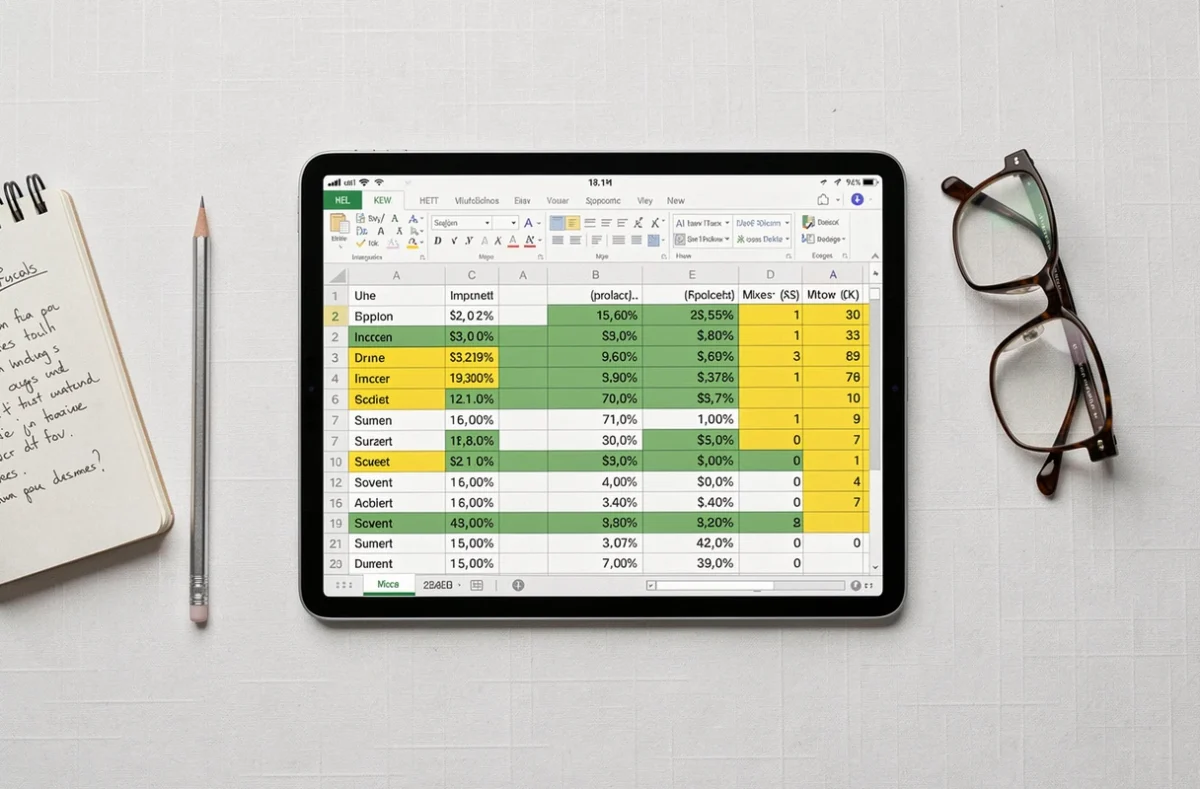
Une seule formule peut générer une grille complète de prix après augmentation. Il n’y a plus besoin de copier-coller ni de vérifier que chaque ligne pointe vers la bonne cellule. L’ajout d’un nouveau produit dans la plage source étend automatiquement le résultat.
Simuler plusieurs scénarios d’augmentation
Pour comparer l’effet de différents taux de hausse, placez vos taux en ligne (par exemple 3 %, 5 %, 8 % en F1:H1) et utilisez une formule matricielle qui croise la liste de prix avec la série de taux. Le résultat est un tableau à double entrée : produits en lignes, scénarios en colonnes.
Cette approche remplace les feuilles de calcul multiples par un seul onglet lisible. Elle permet de présenter les données directement lors d’une réunion de révision tarifaire, sans manipulation supplémentaire.
Suivre l’évolution des prix dans le temps avec un graphique dynamique
Calculer un pourcentage d’augmentation dans un tableau ne suffit pas toujours à rendre l’information exploitable. Visualiser les taux de hausse sur plusieurs périodes aide à repérer des tendances (accélération, stabilisation, correction).
Les graphiques dynamiques liés à des tableaux structurés s’adaptent automatiquement quand de nouvelles lignes de données sont ajoutées. Pas besoin de redéfinir la plage du graphique à chaque mise à jour mensuelle ou trimestrielle.
- Créez un tableau structuré (Ctrl+T) à partir de vos données de prix et de taux d’évolution
- Insérez un graphique en courbes ou en barres à partir de ce tableau
- Chaque nouvelle ligne ajoutée au tableau apparaît automatiquement dans le graphique
- Ajoutez une ligne de tendance pour visualiser la direction générale des hausses
Ce type de suivi visuel est particulièrement utile quand les prix évoluent à des rythmes différents selon les gammes de produits. Un tableau de chiffres bruts ne met pas en évidence un écart croissant entre deux catégories, là où un graphique le rend immédiat.
La formule d’augmentation en pourcentage sur Excel reste simple dans son principe. Ce qui distingue un tableur fiable d’un fichier source d’erreurs, c’est la rigueur sur trois points précis : le format de cellule appliqué avant la saisie, le verrouillage des références absolues et la structure du tableau qui accueille les données. Un catalogue de prix mal paramétré ne produit pas un message d’erreur visible – il produit des prix faux qui passent inaperçus.