


Configurer Outlook avec le webmail Dijon suppose de connaître les paramètres exacts du serveur académique et de comprendre les différences de comportement entre un client de bureau et une application mobile. L’académie de Dijon s’appuie sur le serveur hermes.ac-dijon.fr pour la réception et l’envoi des messages, avec des ports et protocoles de chiffrement précis qui conditionnent le bon fonctionnement de la synchronisation.
Paramètres IMAP et SMTP du webmail Dijon : tableau récapitulatif
Avant toute manipulation dans Outlook, il faut disposer des valeurs techniques fournies par l’académie. Le tableau ci-dessous rassemble les paramètres de configuration pour un compte de messagerie académique de l’académie de Dijon, identiques sur ordinateur et smartphone.
| Élément | Serveur entrant (IMAP) | Serveur sortant (SMTP) |
|---|---|---|
| Adresse du serveur | hermes.ac-dijon.fr | hermes.ac-dijon.fr |
| Port | 993 | 465 |
| Type de sécurité | SSL/TLS | SSL/TLS |
| Nom d’utilisateur | prenom.nom ou alias académique | Identique au serveur entrant |
| Mot de passe | Mot de passe académique | Identique au serveur entrant |
Le protocole IMAP conserve les messages sur le serveur académique. Toute modification (lecture, suppression, déplacement dans un dossier) se répercute sur le webmail Dijon et sur chaque appareil configuré avec ce même compte. C’est la différence majeure avec le protocole POP, qui télécharge les courriels en local et les retire du serveur.
L’alias académique correspond généralement à l’initiale du prénom suivie du nom de famille, le tout en minuscules et sans accent. En cas d’homonymie, un chiffre peut être ajouté. Pour le vérifier, il suffit de se connecter au webmail Dijon via le navigateur et de consulter l’adresse affichée dans les paramètres du compte.
Configuration Outlook sur ordinateur : écarts entre la version bureau et le nouveau Outlook
Sur un poste Windows, deux versions d’Outlook coexistent désormais : l’application classique (Outlook 2016, 2019 ou Microsoft 365) et le « nouveau Outlook » basé sur la version web. La procédure diffère sensiblement entre les deux.
Outlook classique (bureau)
Ouvrir Fichier, puis Ajouter un compte. Saisir l’adresse académique complète ([email protected]). Outlook tente d’abord une configuration automatique, qui échoue la plupart du temps avec les serveurs académiques. Il faut alors sélectionner la configuration manuelle et choisir IMAP.
Renseigner les champs du tableau précédent. Le champ « Méthode de chiffrement » doit afficher SSL/TLS pour les deux serveurs. Valider le port 993 pour IMAP et le port 465 pour SMTP, sans quoi l’envoi ou la réception sera bloqué.
Nouveau Outlook (Windows)
Le nouveau Outlook gère la plupart des comptes IMAP de façon transparente. Après avoir cliqué sur « Ajouter un compte » et saisi l’adresse académique, il détecte parfois le serveur automatiquement. Si la détection échoue, un lien « Configuration avancée » donne accès aux champs manuels. Les valeurs restent identiques.
En revanche, le nouveau Outlook synchronise les dossiers différemment. Certains dossiers personnalisés créés sur le webmail Dijon peuvent ne pas apparaître immédiatement. Un redémarrage de l’application ou une synchronisation forcée (clic droit sur le compte, puis « Synchroniser ») résout le problème dans la majorité des cas.
Configurer Outlook mobile avec le webmail Dijon sur Android et iOS
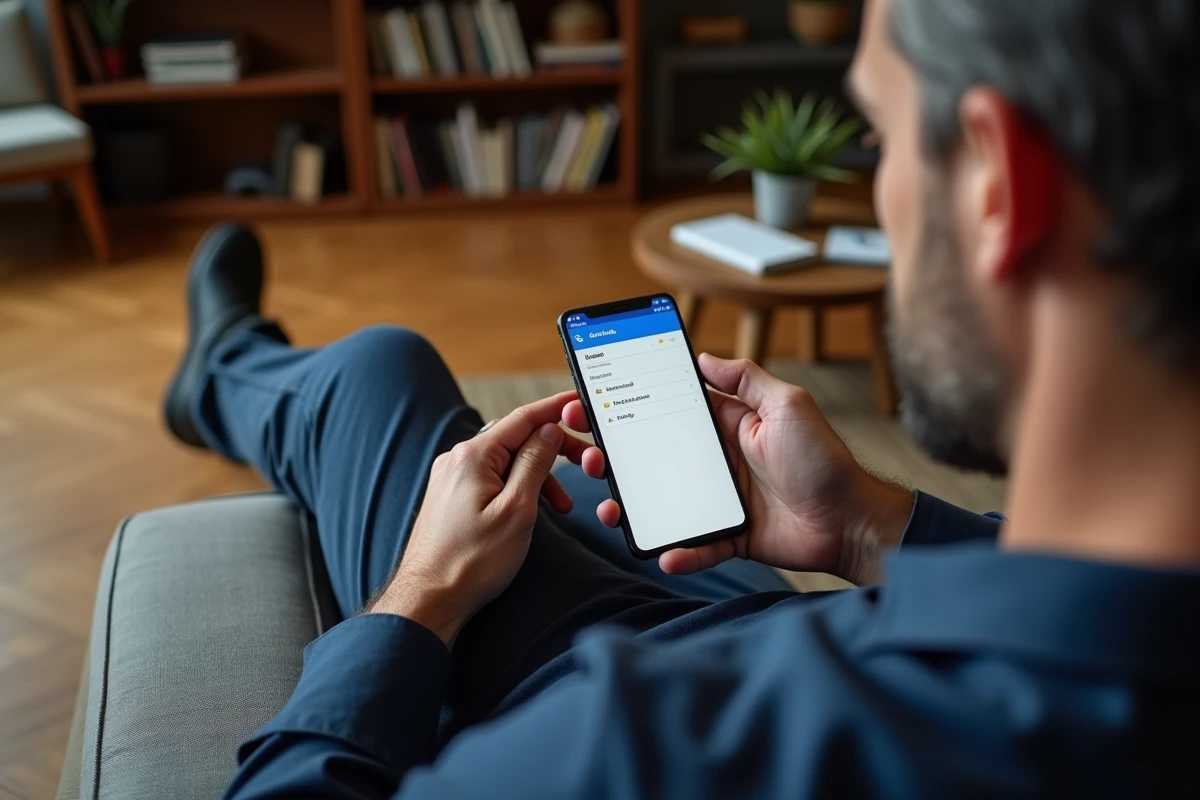
L’application Outlook pour smartphone (disponible sur Android et iOS) simplifie la procédure par rapport aux clients de messagerie natifs. La différence principale tient à la gestion de la boîte de réception « Prioritaire », activée par défaut, qui trie automatiquement les messages.
- Ouvrir l’application Outlook, appuyer sur l’icône de compte en haut à gauche, puis sur l’engrenage et « Ajouter un compte de messagerie ».
- Saisir l’adresse académique complète. Si la détection automatique échoue, choisir « Configurer le compte manuellement » et sélectionner IMAP.
- Renseigner hermes.ac-dijon.fr pour les deux serveurs, avec les ports et le chiffrement SSL/TLS indiqués dans le tableau.
- Valider. L’application teste la connexion et affiche un message de confirmation si les paramètres sont corrects.
Sur un téléphone Android, il est aussi possible d’utiliser l’application Gmail pour ajouter un compte IMAP. La procédure passe par Paramètres, Ajouter un compte, puis « Autre ». Les paramètres serveur restent strictement identiques quel que soit le client mobile utilisé.

Authentification renforcée et sécurité du compte académique
Depuis la rentrée 2023-2024, les académies renforcent progressivement les dispositifs de sécurité sur les comptes professionnels, dans le cadre des obligations liées au RGPD et à la cybersécurité de l’État. Pour l’académie de Dijon, cela peut se traduire par une demande de code à usage unique ou de confirmation par SMS lors de la première connexion depuis un nouvel appareil.
Cette couche de sécurité supplémentaire (parfois désignée MFA, pour authentification multifacteur) ne modifie pas les paramètres IMAP et SMTP. Elle intervient uniquement au moment de la validation initiale du compte dans Outlook. Si un code est demandé, il est envoyé sur le numéro de téléphone ou l’adresse de secours enregistrés dans l’annuaire académique.
Autre point à vérifier : l’accès à la messagerie académique tend à s’intégrer de plus en plus à l’ENT via le Gestionnaire d’accès aux ressources numériques (GAR), avec une authentification centralisée de type SSO. Sur un navigateur, cela signifie qu’on accède au webmail Dijon sans ressaisir ses identifiants après s’être connecté à l’ENT. Sur Outlook en revanche, la configuration IMAP reste nécessaire, car le client de messagerie ne gère pas le SSO académique.
Erreurs fréquentes lors de la configuration Outlook avec le webmail Dijon
Plusieurs points de blocage reviennent régulièrement lors de l’ajout du compte académique dans Outlook.
- Nom d’utilisateur mal renseigné : certains personnels saisissent l’adresse complète ([email protected]) là où le serveur attend uniquement l’alias (pnom ou prenom.nom sans le domaine). Tester les deux formats permet de lever le doute.
- Port SMTP incorrect : utiliser le port 587 au lieu de 465 provoque un échec d’envoi si le type de sécurité sélectionné est SSL/TLS. Le port 587 fonctionne avec STARTTLS, qui n’est pas toujours proposé dans les options d’Outlook mobile.
- Certificat SSL refusé : sur certains appareils Android anciens, le certificat du serveur hermes.ac-dijon.fr n’est pas reconnu. Sélectionner « Accepter tous les certificats » dans les options avancées du client de messagerie contourne le problème, au prix d’une vérification de sécurité moindre.
La configuration d’Outlook avec le webmail Dijon repose sur des paramètres stables depuis plusieurs années. Le serveur hermes.ac-dijon.fr, les ports 993 et 465, et le chiffrement SSL/TLS forment le socle technique commun à tous les appareils. Le point de vigilance réel se situe du côté de l’authentification renforcée et du format exact du nom d’utilisateur, deux éléments qui varient selon le profil académique de chaque personnel.