


Les crochets clavier se tapent avec la touche AltGr sur un PC en AZERTY français, et avec une touche dédiée sur un clavier QWERTY. Les deux symboles [ et ] sont imprimés sur les touches de la rangée des chiffres, en position secondaire, et AltGr donne accès à cette position. La combinaison change avec la disposition, mais plusieurs solutions existent quand AltGr manque ou ne répond pas.
Crochets sur un clavier AZERTY français avec AltGr
Sur un clavier AZERTY, le crochet ouvrant et le crochet fermant sont éloignés l’un de l’autre, comme les parenthèses et les accolades : chaque symbole ouvrant a son symbole fermant sur une touche voisine mais pas adjacente. Pour les repérer, regardez les touches de la rangée des chiffres : les symboles [ et ] y figurent en bas à droite de la touche, dans la position réservée à AltGr.
AltGr est la touche à droite de la barre d’espace, et elle sert à tous les caractères imprimés en position secondaire. On la maintient enfoncée, puis on appuie sur la touche qui porte le symbole voulu. Sous Windows, les dispositions se limitent aux symboles que le clavier montre, donc ce que vous lisez sur les touches est ce que vous obtenez.
Beaucoup de claviers de PC portable n’affichent pas AltGr de façon visible, mais la même combinaison reste valable. Les accolades { et } fonctionnent de la même manière que les crochets, sur d’autres touches de la même rangée, et les parenthèses, elles, se tapent sans modificateur.
Une autre solution consiste à ne rien changer au matériel et à ajouter la disposition de votre choix dans Windows. Le clavier physique garde alors ses gravures, mais les touches produisent les symboles de la disposition choisie. C’est pratique pour un développeur qui écrit surtout du code, où les crochets reviennent à chaque ligne.
Clavier QWERTY américain ou britannique : une touche dédiée
Sur un clavier QWERTY, les crochets disposent d’une touche à eux, située à droite des lettres de la première rangée. On appuie dessus directement pour obtenir [ et ], sans AltGr. Les accolades se trouvent sur ces mêmes touches, avec Maj enfoncée.
Ce cas concerne les claviers vendus en import ou configurés en anglais. Si vous hésitez à en acheter un, un clavier mécanique en disposition américaine place les crochets à cet endroit, mais vérifiez toujours la disposition avant la commande.
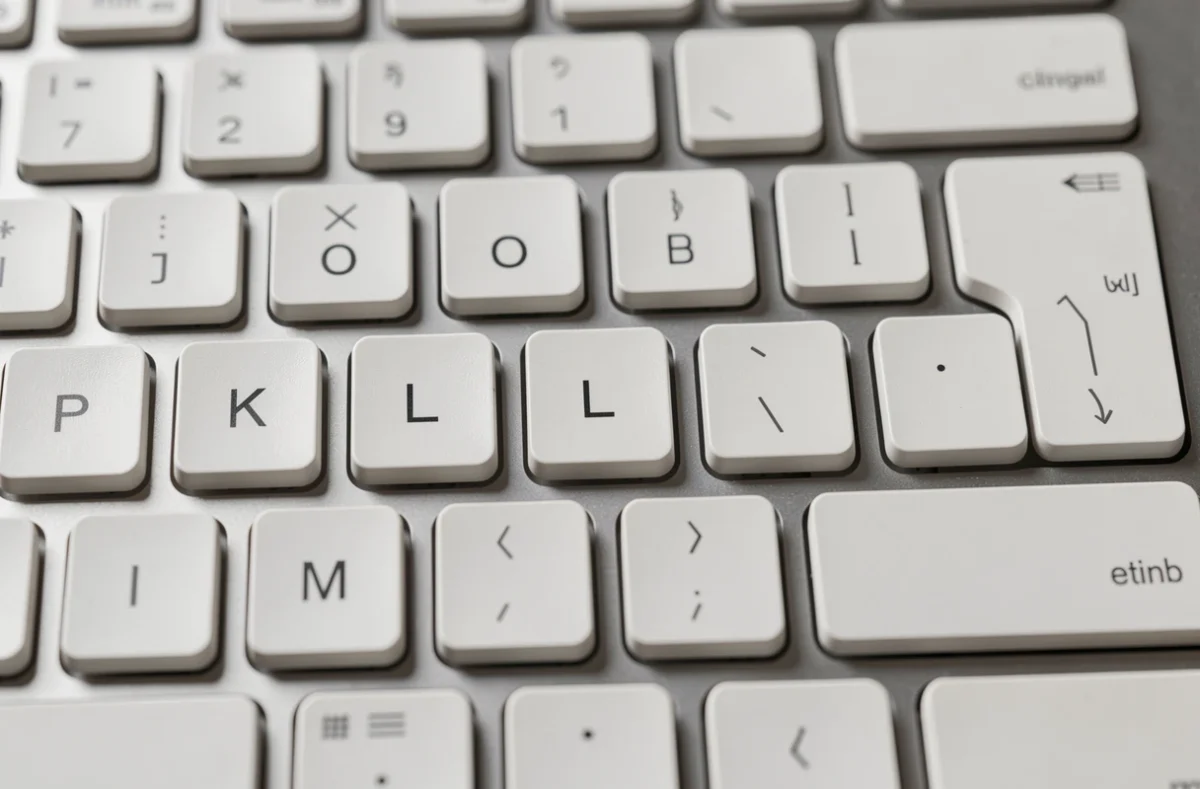
Clavier canadien français et québécois
Les claviers canadiens existent en plusieurs dispositions, dont le canadien français et le canadien multilingue (CSA). Les crochets n’y sont pas toujours au même endroit : sur l’une, ils ont une touche dédiée, sur l’autre ils passent par un modificateur. Le plus sûr consiste à lire les symboles imprimés sur les touches et à tester.
Si les symboles obtenus ne correspondent pas à ceux gravés, la disposition active n’est probablement pas celle du clavier. La dernière section explique comment la contrôler.
Pour un usage régulier, la méthode la plus rapide reste de mémoriser la combinaison de votre disposition : quelques jours suffisent pour que le geste devienne automatique, y compris en rédigeant du code ou des formules dans un tableur.
Taper des crochets sans AltGr : code Alt et clavier visuel
Quand AltGr ne répond pas, trois méthodes de secours existent. Chacune dépend du matériel.
- Le code Alt : on maintient Alt et on saisit le code du caractère sur le pavé numérique. Il ne fonctionne qu’avec un vrai pavé, ce qui exclut beaucoup de portables, sauf ceux où une touche Fn active un pavé intégré.
- Le clavier visuel de Windows : on le lance depuis la recherche Windows, puis on clique sur les symboles voulus avec la souris.
- L’insertion de symbole de Word ou d’Excel, ou la table des caractères de Windows : on choisit le crochet dans la liste puis on le copie dans le document.
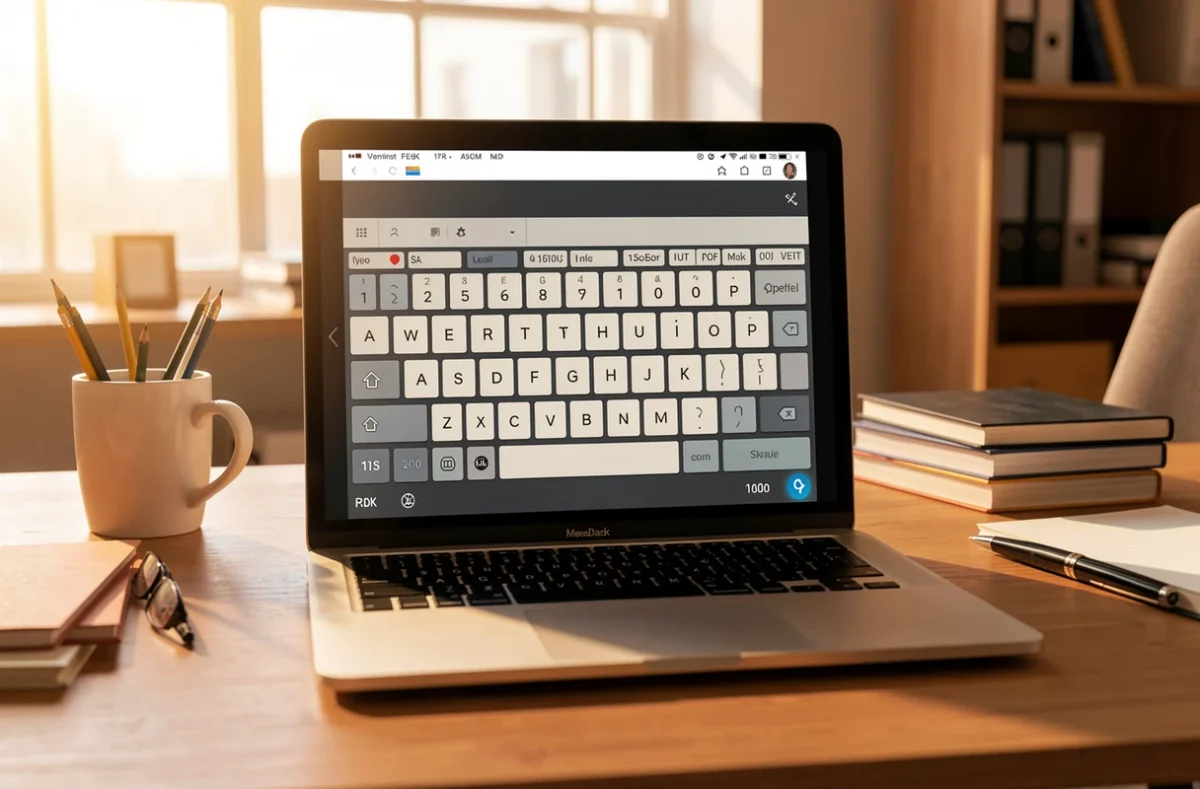
Le clavier visuel est le plus fiable, car il ne demande aucune touche physique : il fonctionne aussi quand AltGr est cassée ou captée par un logiciel.
Les crochets ne s’affichent pas : vérifier la disposition de Windows
Si les touches donnent d’autres symboles que ceux gravés, la disposition de Windows ne correspond pas au clavier. Le raccourci Alt gauche + Maj fait défiler les dispositions installées, et un appui involontaire suffit à passer de l’AZERTY au QWERTY. L’indicateur de langue (par exemple FRA) près de l’horloge affiche la disposition active et permet d’en choisir une autre.
Les réglages se trouvent dans Paramètres, puis Heure et langue, puis Langue. Le Clavier visuel, ouvert depuis la recherche Windows, montre le mappage actif touche par touche. Pour ajouter une disposition de clavier, la même logique s’applique à un autre jeu de caractères.
Sur un Mac, la procédure est différente : le guide sur les crochets sur un Mac détaille les touches, et le prix d’un MacBook récent intéressera ceux qui changent de machine. Une fois la bonne disposition active, les crochets se tapent comme décrit plus haut.