
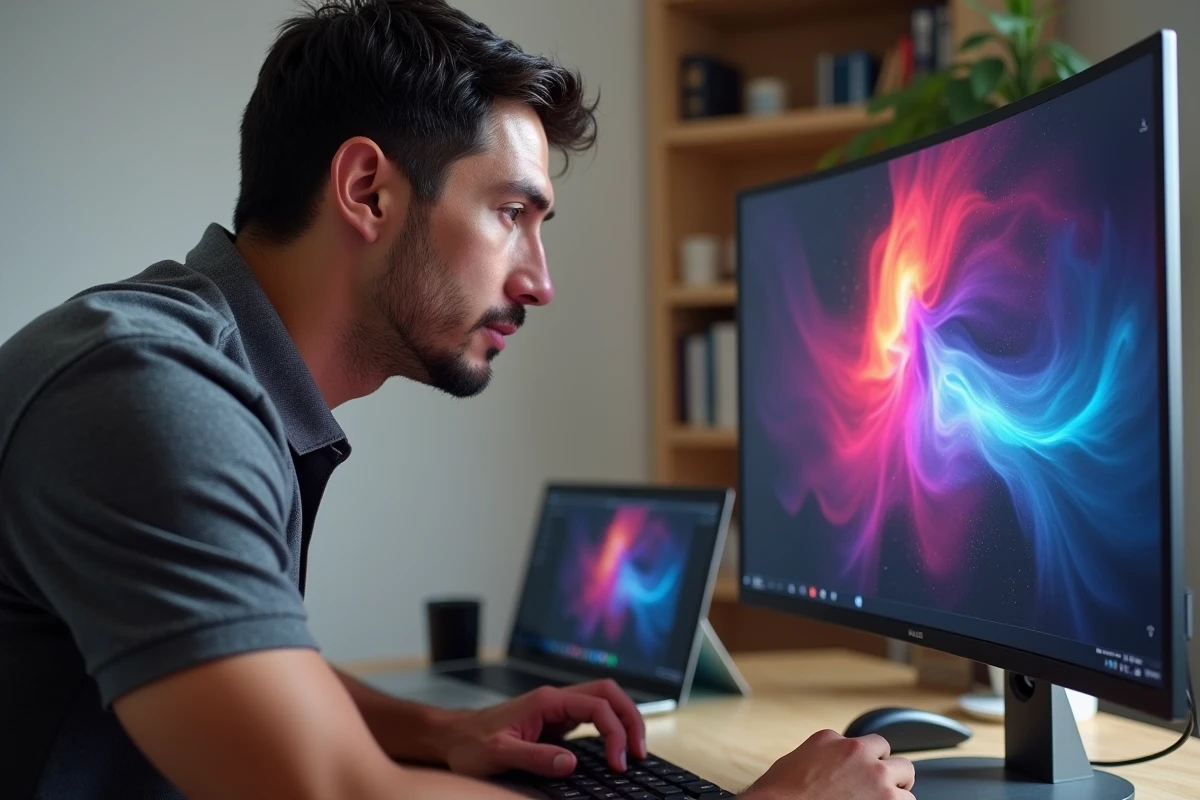
On branche un écran OLED 27 pouces pour la première fois, on lance un jeu ou une session de retouche, et le rendu par défaut paraît déjà spectaculaire. Les noirs profonds, les couleurs saturées : tout semble réglé d’avance. Sauf qu’en pratique, les préréglages usine posent plusieurs problèmes concrets, du black crush dans les scènes sombres à une luminosité trop agressive pour un usage bureautique prolongé.
Voici les réglages qui font une vraie différence sur la qualité d’image au quotidien.
Black crush sur dalle OLED 27 pouces : corriger le gamma et le niveau de noir
Le premier souci qu’on rencontre sur un écran OLED 27 pouces WQHD, c’est la perte de détails dans les zones très sombres. On appelle ça le black crush : les nuances proches du noir pur sont avalées, et on perd toute lisibilité dans les ombres d’un jeu ou dans les basses lumières d’une photo.
Ce comportement est propre aux dalles OLED et QD-OLED. Sur un panneau IPS ou VA, le rétroéclairage maintient une légère fuite de lumière qui rend les noirs moins profonds, mais qui préserve les transitions dans les ombres. Sur OLED, chaque pixel s’éteint individuellement, et les réglages de gamma par défaut écrasent souvent les noirs.
La correction passe par deux paramètres dans l’OSD du moniteur :
- Le gamma : sur la plupart des écrans OLED 27 pouces, le réglage usine est calé sur 2.2. On gagne en lisibilité dans les ombres en passant à un gamma légèrement plus bas (mode « 2.0 » ou équivalent selon les marques), ce qui remonte les détails near-black sans dénaturer l’image globale.
- Le niveau de noir (ou « Black Level ») : s’il existe un réglage « Low / High », passer en « High » élargit la plage de nuances sombres affichées. Le noir absolu perd un peu de profondeur, mais on récupère des détails que le mode par défaut supprimait.
- Le « Black Stabilizer » ou équivalent gaming : ce filtre relève artificiellement les ombres. Utile en compétitif pour repérer un adversaire dans un coin sombre, mais à désactiver pour la retouche photo ou le visionnage de films, car il dénature le contraste naturel de l’OLED.
On recommande de tester ces réglages avec une mire de gradation des noirs (disponible gratuitement en ligne). L’objectif : distinguer chaque bande de gris à partir du niveau 5 environ, sans que le noir de référence devienne grisâtre.
Luminosité et APL sur écran OLED : protéger la dalle sans sacrifier l’image
Sur un moniteur OLED 27 pouces, la luminosité ne fonctionne pas comme sur un écran LCD. La dalle gère un paramètre appelé APL (Average Picture Level) : plus la proportion de pixels clairs à l’écran est élevée, plus le moniteur réduit automatiquement la luminosité globale pour limiter l’échauffement et le risque de marquage.
En pratique, ça signifie qu’un document blanc en plein écran sera moins lumineux qu’une scène de jeu avec beaucoup de zones sombres. Ce comportement surprend quand on alterne entre un navigateur web et un jeu vidéo.
Réglage de la luminosité pour un usage mixte
Pour un usage bureautique prolongé (navigation, traitement de texte, tableurs), réduire la luminosité entre un quart et un tiers du maximum suffit amplement dans une pièce éclairée normalement. On limite ainsi la sollicitation de la dalle sur des contenus à forte proportion de blanc, ce qui contribue à la longévité du panneau.
Pour le jeu ou le visionnage HDR, on peut remonter la luminosité et activer le mode HDR du moniteur, qui gère automatiquement les pics de luminance. Les retours varient sur ce point selon les modèles, mais la plupart des écrans QD-OLED récents en 27 pouces gèrent correctement la transition entre SDR et HDR sans intervention manuelle.
Désactiver les filtres de protection trop agressifs
Certains moniteurs OLED activent par défaut un rafraîchissement de pixels (pixel refresh) ou un assombrissement automatique des zones statiques (détection de logo). Le rafraîchissement de pixels périodique doit rester actif : il compense l’usure inégale des sous-pixels. En revanche, la détection de logo peut être désactivée si elle provoque des variations de luminosité gênantes pendant l’utilisation.
Profil couleur et calibration d’un moniteur OLED 27 pouces QHD
Les écrans OLED et QD-OLED 27 pouces couvrent un large espace colorimétrique, souvent bien au-delà du sRGB. C’est un atout pour le contenu HDR et la retouche sur des espaces larges comme DCI-P3, mais c’est un piège si on travaille en sRGB sans brider la couverture couleur du moniteur.
En mode par défaut, les couleurs d’un écran QD-OLED paraissent très saturées. Les rouges tirent vers l’orange, les verts sont presque fluorescents. Pour un usage photo ou vidéo en sRGB, il faut activer le mode sRGB dans l’OSD (parfois appelé « sRGB Emulation » ou « Color Space : sRGB »). Ce mode bride volontairement la gamme de couleurs à l’espace sRGB standard.
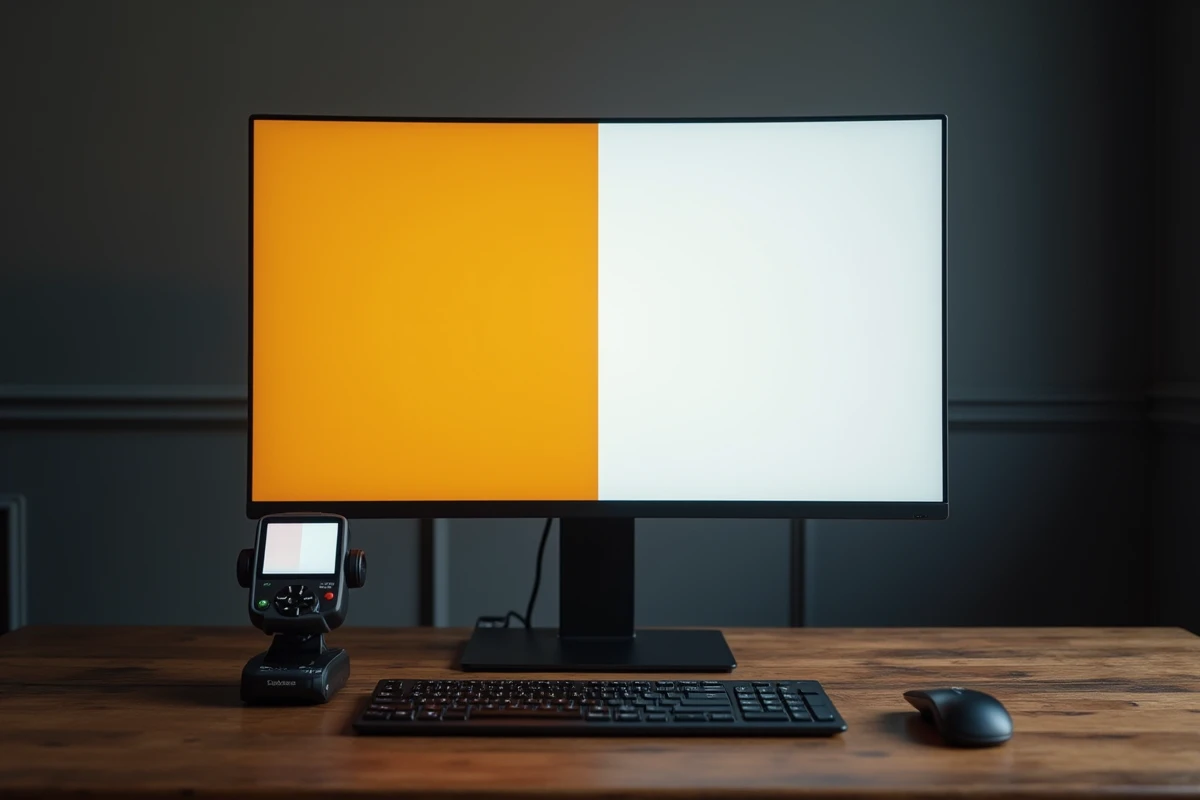
Sans sonde de calibrage, le mode sRGB de l’OSD reste le réglage le plus fiable pour obtenir des couleurs cohérentes avec ce que verront la majorité des écrans de vos destinataires. Une sonde (type Calibrite ou X-Rite) permet d’aller plus loin en corrigeant les dérives de température de couleur et de gamma propres à chaque exemplaire.
Réglages 500 Hz sur QD-OLED 27 pouces : ce qu’on perd en qualité d’image
Les moniteurs QD-OLED 27 pouces les plus récents, comme le MSI MPG 271QR QD-OLED X50, atteignent un taux de rafraîchissement de 500 Hz en WQHD. Ce chiffre impressionne, mais il s’accompagne de compromis directs sur la qualité d’image.
Pour afficher 500 images par seconde, la profondeur de couleur tombe à 8 bits, contre 10 bits à des fréquences plus basses. On perd des nuances dans les dégradés, avec un risque de banding visible sur les ciels, les fonds unis et les transitions douces. Certaines fonctions d’amélioration d’image (traitement de la gradation, filtres de netteté avancés) sont aussi désactivées automatiquement à 500 Hz.
Si la priorité est la qualité d’image (retouche, vidéo, jeu solo narratif), on a tout intérêt à brider la fréquence à 240 Hz ou 360 Hz pour récupérer la profondeur de couleur en 10 bits et les traitements d’image complets. Le passage à 500 Hz ne se justifie que pour du jeu compétitif où chaque milliseconde de réactivité compte.
Température de couleur et confort visuel sur OLED en usage prolongé
Dernier paramètre qu’on néglige souvent : la température de couleur. Les écrans OLED 27 pouces sortent d’usine avec un blanc très froid, calibré autour du point blanc D65 (norme vidéo). C’est correct pour la retouche et le cinéma, mais fatigant pour les yeux en soirée ou en session de travail longue.
Passer à un blanc plus chaud (mode « Warm » ou température manuelle) réduit la composante bleue de l’image sans affecter le contraste ni la précision des couleurs dans les tons moyens. Pour la retouche, on revient au D65 le temps de la session, puis on repasse en mode confort.
Les filtres « Low Blue Light » présents sur la plupart des moniteurs OLED appliquent un virage jaune trop prononcé qui fausse les couleurs. Mieux vaut ajuster la température manuellement plutôt que d’activer ce type de filtre.
Un écran OLED 27 pouces bien réglé ne ressemble pas à celui qu’on sort du carton. Entre la correction du black crush, la gestion de la luminosité APL, le bridage du profil couleur et le choix de la bonne fréquence de rafraîchissement, chaque paramètre influe sur le rendu final. Le bon réflexe : partir de l’usage principal (jeu, retouche, bureautique), caler les réglages pour cet usage, et créer des profils OSD séparés pour les autres contextes.