
Votre smartphone affiche un message de stockage plein, et pourtant vous n’avez que quelques applications et beaucoup de musique. Télécharger de la musique sur un lecteur MP3 dédié permet de récupérer plusieurs gigaoctets sur votre téléphone. Encore faut-il savoir comment transférer vos fichiers audio, dans quel format, et avec quels outils.
Pourquoi un lecteur MP3 libère concrètement le stockage de votre smartphone
Les morceaux stockés en local sur un téléphone occupent une place considérable, surtout si vous avez téléchargé des albums entiers depuis Apple Music ou YouTube Music. Chaque titre pèse plusieurs mégaoctets, et une bibliothèque de quelques centaines de morceaux peut représenter une part importante de votre espace de stockage.
En déplaçant cette musique vers un baladeur MP3, vous récupérez cet espace pour vos photos, vos applications ou vos mises à jour système. Le lecteur MP3 fonctionne sans connexion internet, sans publicité, et sa batterie dure bien plus longtemps qu’un smartphone utilisé en lecture audio.
Vous avez déjà remarqué que votre téléphone ralentit quand le stockage est presque plein ? C’est normal : le système d’exploitation a besoin d’espace libre pour fonctionner correctement. Libérer de l’espace en transférant vos fichiers audio sur un appareil dédié résout ce problème à la source.
Formats audio compatibles avec un lecteur MP3 : ce qu’il faut vérifier avant le transfert
Tous les lecteurs MP3 ne lisent pas tous les formats. Avant de transférer vos fichiers, vérifiez ce que votre baladeur accepte. Le format MP3 reste le plus universel : il est lu par la quasi-totalité des appareils du marché.
D’autres formats existent et méritent votre attention selon votre usage :
- MP3 : compatible partout, bon compromis entre qualité sonore et poids du fichier. C’est le choix par défaut si vous ne savez pas quoi choisir.
- FLAC : format sans perte de qualité, mais les fichiers sont nettement plus lourds. Vérifiez que votre lecteur le prend en charge avant de convertir toute votre bibliothèque.
- AAC : format utilisé par Apple Music pour les téléchargements hors ligne. Certains baladeurs bas de gamme ne le lisent pas.
- WMA et OGG : moins répandus, mais pris en charge par certains lecteurs. Peu de raisons de les privilégier sauf si vos fichiers sont déjà dans ce format.
Si vos morceaux proviennent d’un service de streaming avec DRM (verrou numérique), ils ne pourront pas être transférés directement. Seuls les fichiers audio sans protection, achetés ou convertis légalement, sont exploitables sur un lecteur MP3.
Télécharger de la musique sur un MP3 depuis un ordinateur
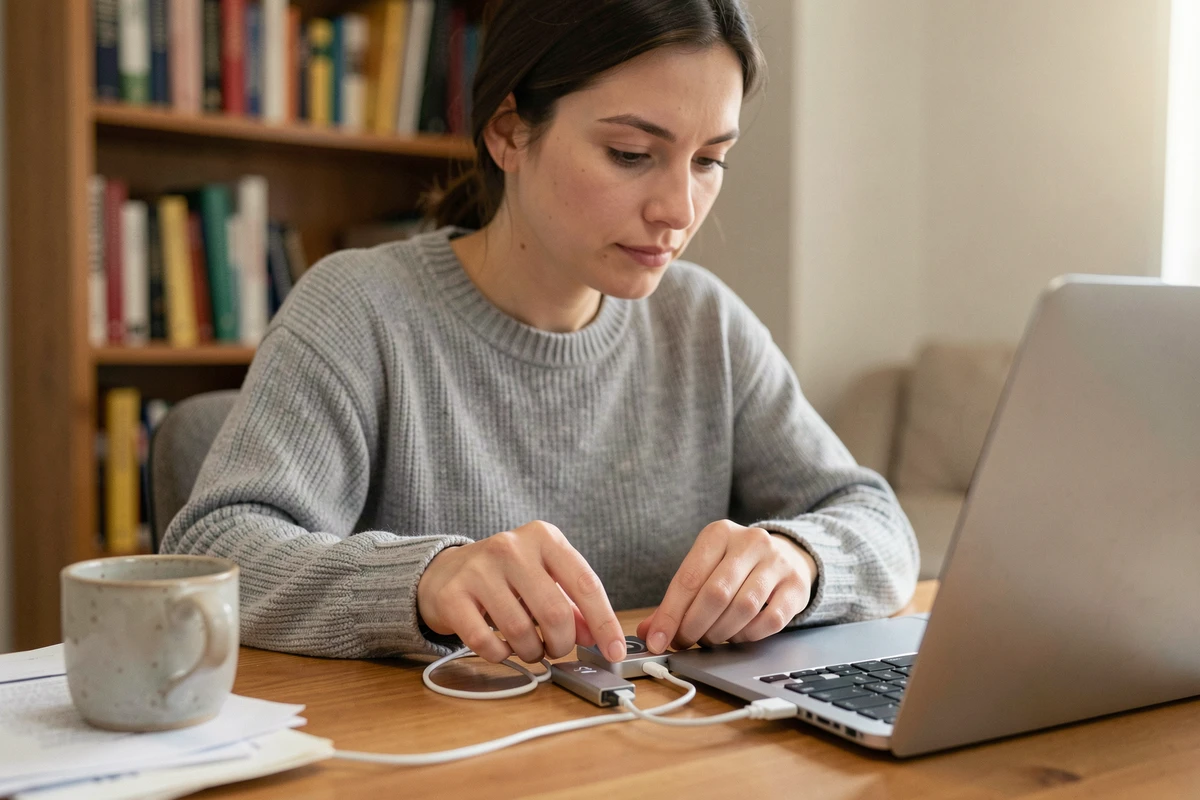
La méthode la plus fiable pour transférer de la musique vers un lecteur MP3 passe par un ordinateur. Branchez votre baladeur en USB : il apparaît comme un périphérique de stockage, au même titre qu’une clé USB.
Ouvrez le dossier du lecteur, puis glissez vos fichiers audio dedans. Pas besoin de logiciel particulier dans la plupart des cas. Si votre bibliothèque est organisée en dossiers par artiste ou par album, conservez cette structure : votre lecteur affichera les morceaux dans le même ordre.
Convertir vos fichiers si le format ne correspond pas
Si vos morceaux sont en FLAC et que votre baladeur ne lit que le MP3, un logiciel de conversion gratuit comme VLC ou Audacity fait le travail. Dans VLC, la fonction « Convertir/Enregistrer » permet de transformer un fichier audio en quelques clics. Choisissez le format MP3 et un débit de 192 ou 256 kbps pour garder une qualité correcte.
Depuis un Mac avec Apple Music
Sur macOS, Apple Music permet d’exporter des morceaux achetés (sans DRM) vers un dossier local. Faites un clic droit sur un morceau, choisissez « Afficher dans le Finder », puis copiez le fichier vers votre lecteur MP3 branché en USB. Les morceaux téléchargés via un abonnement Apple Music sont protégés par DRM et ne peuvent pas être transférés sur un baladeur MP3.
Transférer la musique depuis un smartphone Android sans ordinateur
Certains lecteurs MP3 récents acceptent une connexion directe avec un smartphone via un câble OTG (USB On-The-Go). Ce petit adaptateur transforme le port USB-C de votre téléphone en port hôte, capable de reconnaître un périphérique externe.
Branchez le câble OTG à votre téléphone, puis connectez le lecteur MP3 à l’autre extrémité. Ouvrez votre gestionnaire de fichiers Android. Naviguez jusqu’au dossier où sont stockés vos morceaux (souvent dans « Music » ou « Download »). Sélectionnez les fichiers, puis copiez-les vers le lecteur.
Si votre baladeur dispose d’un slot pour carte micro-SD, une autre option consiste à retirer la carte, l’insérer dans le téléphone via un adaptateur, y copier les fichiers, puis la remettre dans le lecteur. Cette méthode fonctionne sans câble OTG.
Libérer de l’espace sur le smartphone après le transfert
Une fois vos morceaux copiés sur le lecteur MP3, supprimez-les de votre téléphone. Sur Android, la fonction native accessible via Paramètres puis Stockage puis Libérer de l’espace identifie les fichiers volumineux, y compris les fichiers audio. Elle propose aussi la suppression des applications inutilisées.
Sur iPhone, la logique est différente. Il n’existe pas de bouton « vider le cache » par application comme sur Android. Rendez-vous dans Réglages, puis Général, puis Stockage de l’iPhone. Vous verrez la liste des applications triées par taille. Pour la musique, supprimez les morceaux téléchargés depuis l’application Musique.
Apple Music propose aussi une fonction d’optimisation du stockage qui supprime automatiquement les titres peu écoutés quand l’espace devient insuffisant. Activez-la dans Réglages, puis Musique, puis Optimiser le stockage.
Autres fichiers à nettoyer pour gagner de la place
- Les podcasts téléchargés et déjà écoutés : ils s’accumulent sans prévenir et occupent parfois autant d’espace que la musique.
- Les vidéos enregistrées ou téléchargées : un seul fichier vidéo peut peser plus que des dizaines de morceaux audio.
- Le cache des applications de streaming (Spotify, Deezer, YouTube Music) : ces apps stockent des fichiers temporaires qui grossissent avec le temps. Sur Android, videz le cache application par application dans Paramètres puis Applications.
Le transfert de votre bibliothèque musicale vers un lecteur MP3 ne demande ni compétence technique particulière ni logiciel payant. Un câble USB, quelques minutes, et votre smartphone retrouve de la marge. Le baladeur, lui, fait exactement ce pour quoi il est conçu : lire de la musique sans encombrer le reste.