

Zimbra Caen désigne l’instance du webmail Zimbra hébergée par la DSI de l’université de Caen Normandie. Sur mobile, la configuration de cette messagerie Unicaen ne se résume pas à entrer un login et un mot de passe : le choix du protocole, la gestion de l’authentification CAS et les réglages de synchronisation conditionnent la fiabilité de l’accès au quotidien.
ActiveSync ou IMAP + CalDAV : quel protocole choisir pour Zimbra Caen sur mobile
La DSI d’Unicaen documente désormais en priorité la configuration IMAP associée à CalDAV et CardDAV sur les smartphones récents, en particulier sous Android. Le protocole ActiveSync, longtemps utilisé pour synchroniser mails, calendrier et contacts en un seul profil, fait l’objet d’une dépréciation progressive.
La différence est concrète. ActiveSync crée un compte unique qui gère tout. IMAP + CalDAV/CardDAV demande de configurer séparément la messagerie, le calendrier universitaire et le carnet de contacts. Le résultat est plus stable, mais le paramétrage initial prend quelques minutes de plus.
Sur iOS, l’application Mail native gère les deux approches sans difficulté. Sur Android, les versions récentes du système restreignent de plus en plus la prise en charge d’ActiveSync pour les comptes non-Microsoft, ce qui rend la combinaison IMAP + CalDAV quasi obligatoire.
- IMAP : réception et envoi de mails via les serveurs Zimbra Unicaen, avec synchronisation des dossiers sélectionnés
- CalDAV : synchronisation du calendrier Zimbra (événements, créneaux de cours, rappels)
- CardDAV : synchronisation du carnet de contacts universitaire stocké dans Zimbra
Paramètres serveur Zimbra Unicaen pour une configuration mobile
Avant d’ouvrir les réglages du téléphone, il faut rassembler les informations techniques. L’adresse du serveur de messagerie entrant (IMAP) et celle du serveur sortant (SMTP) sont fournies par la DSI dans le catalogue des services numériques.
Réglages IMAP et SMTP
Le serveur entrant utilise le protocole IMAP avec chiffrement SSL/TLS. Le serveur sortant SMTP requiert aussi une connexion sécurisée et une authentification par identifiant numérique Unicaen. Le nom d’utilisateur correspond à l’identifiant CAS, pas à l’adresse mail complète dans certains cas. Vérifiez ce point dans la documentation DSI avant de valider, car une erreur à ce stade bloque la connexion sans message explicite.
Réglages CalDAV et CardDAV
L’URL CalDAV pointe vers le calendrier par défaut du compte Zimbra. Sous iOS, il suffit d’ajouter un compte CalDAV dans les réglages système. Sous Android, une application tierce comme DAVx5 (gratuite sur F-Droid) est souvent nécessaire, car le système ne propose pas nativement l’ajout d’un compte CalDAV hors écosystème Google.
CardDAV suit la même logique : une URL dédiée, le même identifiant CAS, et la même application tierce sous Android.
Double authentification et connexion Zimbra hors campus
Depuis 2025, l’université recommande explicitement d’activer la double authentification (2FA) pour les accès hors campus. Cette mesure concerne les connexions VPN et les services jugés critiques, ce qui inclut la messagerie.
En pratique, le 2FA ajoute une étape lors de la première connexion du client mail mobile. L’authentification CAS classique (identifiant + mot de passe) est complétée par un code temporaire, généré par une application comme FreeOTP ou Microsoft Authenticator. Une fois le compte configuré et la session validée, le client mobile conserve le jeton d’accès. La saisie du code secondaire ne se reproduit qu’en cas de changement de mot de passe ou d’expiration du jeton.
Ce fonctionnement explique pourquoi certains étudiants voient leur messagerie Zimbra Caen se déconnecter périodiquement sur mobile sans raison apparente : le jeton a expiré, et le client mail ne sait pas toujours relancer proprement le processus d’authentification CAS + 2FA.
Synchronisation sélective : éviter la saturation de la boîte Zimbra sur mobile
La boîte mail universitaire dispose d’un quota de stockage limité. Sur un client mobile qui synchronise tous les dossiers, le volume occupé par les pièces jointes des dossiers Envoyés et Archives peut atteindre ce quota rapidement.
Depuis 2024, la DSI recommande de désactiver la synchronisation des dossiers lourds dans les paramètres du client mobile. Cette manipulation se fait dossier par dossier dans les réglages IMAP du compte.
- Désactiver la synchronisation du dossier « Envoyés » si les mails envoyés restent consultables via le webmail
- Exclure le dossier « Archives » de la synchronisation mobile pour libérer de l’espace local et distant
- Limiter la période de synchronisation (par exemple, les 30 derniers jours) pour réduire la consommation de données et de stockage
Ces réglages n’effacent rien sur le serveur. Ils limitent ce que le téléphone télécharge et indexe localement. Le webmail Zimbra accessible via webmail.unicaen.fr conserve l’intégralité des messages.
Résoudre une erreur de connexion Zimbra Unicaen sur smartphone
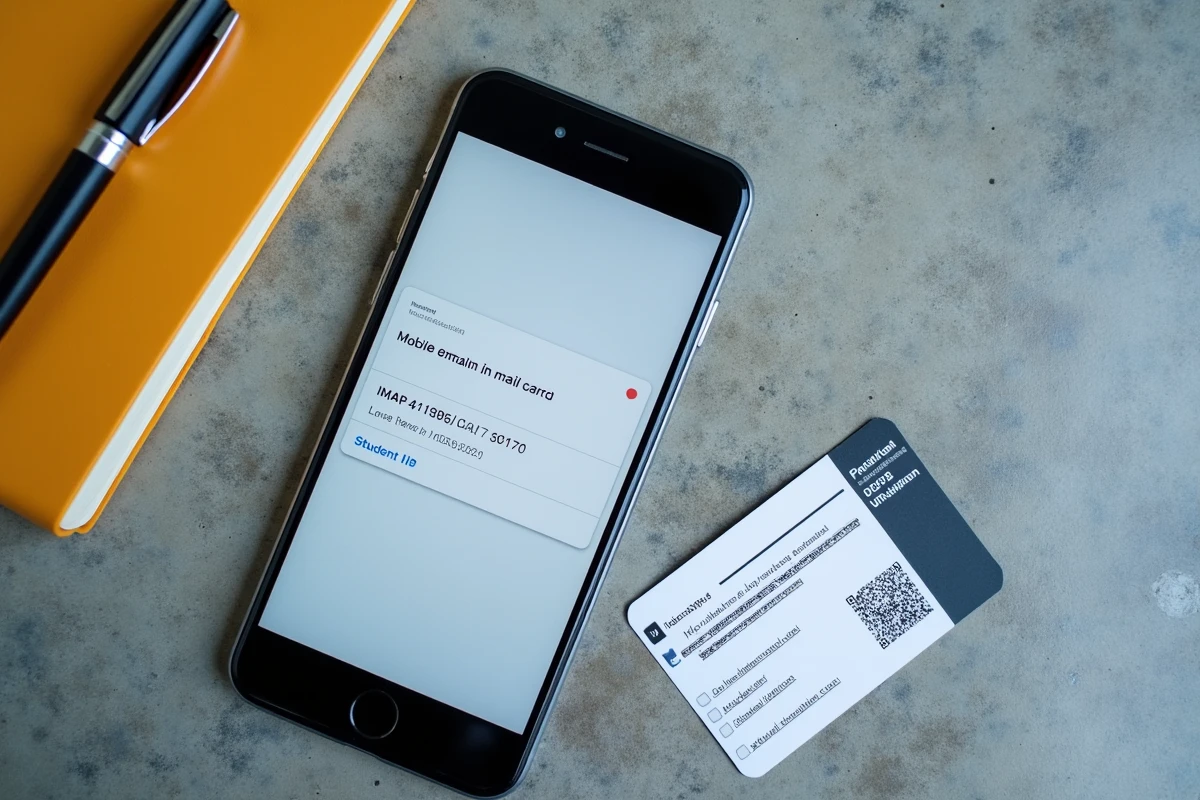
Un échec de connexion sur mobile provient presque toujours de l’un de ces trois points : un identifiant mal renseigné, un protocole mal sélectionné, ou un mot de passe expiré côté CAS.
Vérifier l’identifiant CAS
L’identifiant à utiliser dans le champ « nom d’utilisateur » du client mail n’est pas forcément l’adresse [email protected]. Selon le service et la configuration, c’est parfois le login court (type « exxxxxx » pour les étudiants). La page Mon Compte Numérique (moncomptenumerique.unicaen.fr) permet de retrouver l’identifiant exact et de réinitialiser le mot de passe si nécessaire.
Forcer SSL/TLS
Si le client mail propose « STARTTLS » et « SSL/TLS » comme options de chiffrement, privilégier SSL/TLS sur le port dédié plutôt que STARTTLS. La connexion est établie chiffrée dès le départ, ce qui évite les erreurs de négociation sur certains réseaux Wi-Fi publics ou mobiles.
Un dernier point souvent négligé : après un changement de mot de passe sur le portail CAS, le client mobile tente de se reconnecter avec l’ancien mot de passe mis en cache. Le compte se bloque temporairement côté serveur après plusieurs tentatives échouées. La solution consiste à supprimer le compte mail du téléphone et au recréer avec le nouveau mot de passe, plutôt que de simplement modifier le champ concerné.
La configuration mobile de Zimbra Caen repose sur des choix techniques précis, du protocole à la gestion du 2FA. Une fois ces réglages posés correctement, la messagerie universitaire fonctionne en arrière-plan sans intervention, comme n’importe quel autre compte mail. Le point de friction réel reste le renouvellement du mot de passe CAS, qui casse systématiquement la session mobile et oblige à reconfigurer le compte.