
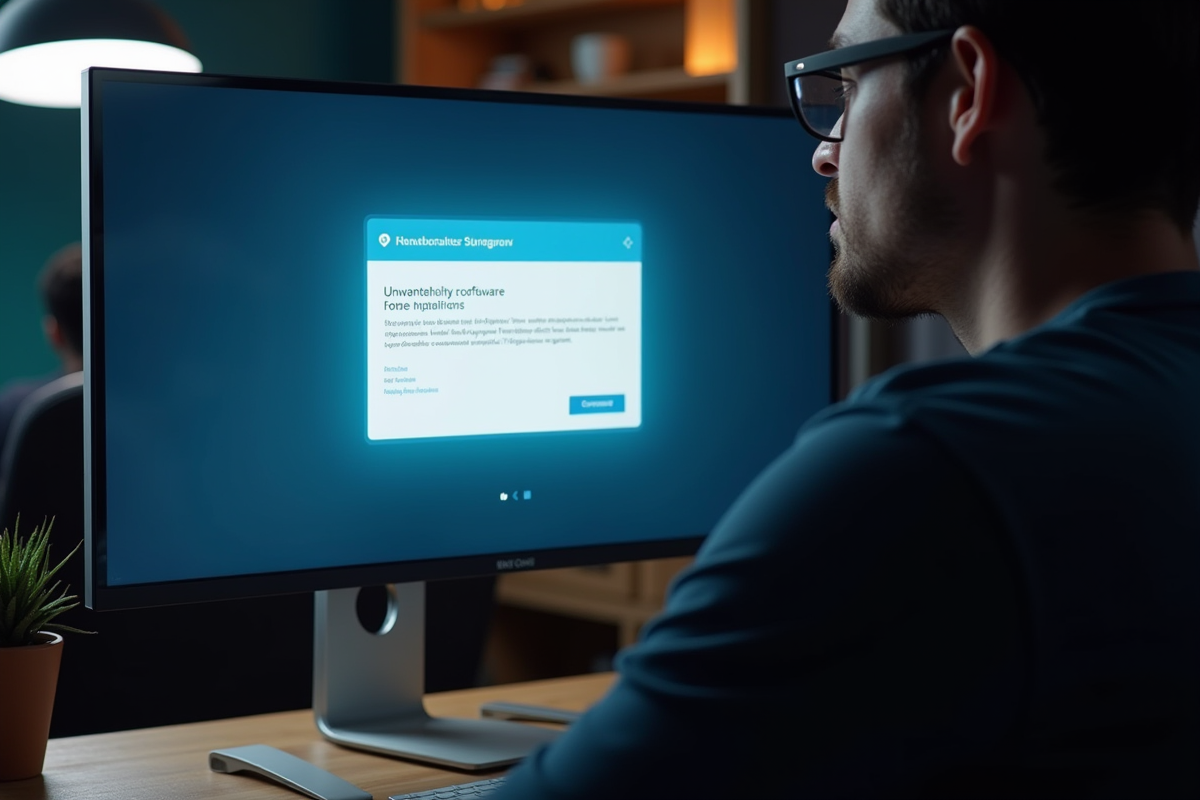
Un téléchargement qui semble anodin peut transformer votre ordinateur en terrain miné. L’intrusion de logiciels indésirables n’a rien de théorique : elle frappe chaque jour des milliers d’appareils, souvent sans que leurs propriétaires ne comprennent d’où viennent les lenteurs, les publicités ou les comportements étranges de leur machine. Naviguer aujourd’hui sur internet, c’est avancer sur une ligne de crête : la vigilance n’est plus une option.
Les utilisateurs d’ordinateurs et de smartphones font régulièrement face à ce fléau : des programmes étrangers s’invitent lors de l’installation de logiciels téléchargés sur le web. Ces intrus, installés discrètement, dégradent les performances et menacent la confidentialité des données personnelles.
Pour esquiver ces pièges, chaque étape du téléchargement mérite attention. Les écrans d’installation regorgent de cases à décocher et d’options masquées : un instant d’inattention suffit pour ouvrir la porte à des applications superflues. Les solutions de sécurité, à commencer par les antivirus, ajoutent un filet de protection contre ces installations insidieuses.
Comprendre les logiciels indésirables et leurs risques
Les logiciels indésirables, aussi connus sous le nom d’applications potentiellement indésirables (PUP), s’infiltrent souvent lors de l’installation de logiciels gratuits. Leur présence se manifeste par un ordinateur ralenti, des fenêtres publicitaires envahissantes ou des comportements inattendus qui sapent la productivité et exposent les données.
Windows 10 et les suggestions d’applications
Windows 10 ne se contente pas de proposer un menu Démarrer épuré. Il y insère régulièrement des suggestions d’applications. Certaines, comme Keep Awake, se retrouvent installées sans consentement explicite, laissant l’utilisateur avec des programmes dont il n’a jamais voulu, et des performances en berne.
Les protections intégrées
Pour contrer ces installations non sollicitées, Windows 10 propose plusieurs outils intégrés :
- Windows Defender : cet antivirus embarqué veille en permanence sur l’intégrité du système.
- SmartScreen : une fonctionnalité associée qui analyse et filtre les applications avant leur installation.
Grâce à Windows Defender SmartScreen, il devient possible d’interrompre l’installation de programmes indésirables avant qu’ils ne s’invitent sur l’ordinateur. Prendre le temps de paramétrer correctement ces outils, c’est se donner toutes les chances de garder son système sain.
Les risques associés
Les applications potentiellement indésirables ne se contentent pas de ralentir les machines. Elles vont plus loin :
- Extraction de données personnelles et transmission sans accord préalable.
- Modification des paramètres du navigateur pour multiplier les publicités et redirections.
- Ouverture de failles, exploitables par des logiciels malveillants bien plus dangereux.
Face à ce cocktail de menaces, mieux vaut anticiper que réparer. S’équiper et agir préventivement, c’est éviter bien des désagréments.
Identifier les sources de téléchargements non sécurisés
À l’origine de bien des ennuis : les téléchargements non sécurisés. Ces fichiers suspects proviennent le plus souvent de sites douteux ou de plateformes de partage mal contrôlées. Chercher une version gratuite ou piratée d’un service comme Netflix, Twitter ou Candy Crush expose directement à des logiciels malveillants ou à des applications indésirables qui se dissimulent sous des dehors anodins.
Les plateformes de téléchargement
Il faut rester lucide face aux plateformes de téléchargement : certaines, bien qu’en apparence légitimes, glissent dans leurs installateurs des offres de partenaires dont la fiabilité laisse à désirer. Les portails criblés de publicités ou proposant des « gestionnaires de téléchargement » sont à surveiller de près.
- S’éloigner des sites non officiels pour éviter les pièges.
- Favoriser les sites des éditeurs, gages d’une version propre et sans ajout parasite.
- Analyser systématiquement les fichiers téléchargés à l’aide d’un logiciel de sécurité.
Les techniques de propagation
La diffusion de logiciels indésirables ne manque pas d’imagination. Publicités piégées, liens de téléchargement frauduleux, pièces jointes douteuses : les méthodes se multiplient. Même certaines applications mises en avant par Windows 10, telles que Keep Awake ou Candy Crush, peuvent s’accompagner de modules indésirables.
Doser prudence et rigueur dans la configuration de ses appareils et s’appuyer sur des outils de sécurité robustes, c’est limiter les risques à la source.
Pratiques recommandées pour éviter l’installation automatique
Modifier les paramètres de Windows 10
Un réglage simple peut changer la donne. Windows 10 propose fréquemment des applications dans le menu Démarrer : désactiver cette fonction via les paramètres de personnalisation évite l’installation automatique de programmes non souhaités.
Utiliser le registre pour désactiver les suggestions
Pour ceux qui souhaitent aller plus loin, une intervention sur le registre de Windows 10 permet d’obtenir un contrôle précis. Voici les étapes à suivre :
- Lancer la commande Exécuter avec Windows + R.
- Entrer regedit.exe puis valider.
- Se diriger vers la clé HKEY_CURRENT_USER\Software\Microsoft\Windows\CurrentVersion\ContentDeliveryManager.
- Modifier la valeur SilentInstalledAppsEnabled à 0 pour désactiver l’installation silencieuse d’applications.
Ce paramétrage bloque les suggestions et installations automatiques d’applications non sollicitées par Windows 10.
Configurer Windows Defender et SmartScreen
Activer Windows Defender et sa fonction SmartScreen constitue une barrière efficace contre les programmes indésirables. Un passage par les paramètres de sécurité suffit pour vérifier que SmartScreen filtre activement les applications et protège la machine des tentatives d’installation douteuses.
Utiliser des outils tiers
Pour renforcer la protection, certains logiciels spécialisés méritent d’être envisagés. Combo Cleaner s’impose comme une solution efficace pour détecter et éradiquer des applications indésirables telles que Keep Awake. Sans oublier l’importance des mises à jour via Windows Update, qui garantissent un socle de sécurité actualisé face aux menaces émergentes.
Outils et solutions pour protéger votre système
Utiliser des outils de suppression de maliciels
Face aux logiciels indésirables, des solutions existent. Des outils comme Combo Cleaner permettent de repérer et de supprimer efficacement des programmes malveillants, dont Keep Awake. S’armer de ces solutions, c’est reprendre la main sur la sécurité de sa machine.
Maintenir votre système à jour
Ne pas négliger les mises à jour : Windows Update apporte régulièrement de nouveaux patchs de sécurité et des correctifs pour combler les failles exploitées par les logiciels malveillants. Installer ces mises à jour sans tarder, c’est éviter bien des mauvaises surprises.
Optimiser les performances avec DirectX 12 Ultimate
Protéger son ordinateur ne signifie pas sacrifier les performances. Avec DirectX 12 Ultimate, intégré à Windows 10, les utilisateurs bénéficient d’une expérience graphique améliorée et d’une machine plus réactive, sans compromis sur la sécurité.
Configurer adéquatement les services de sécurité
Prendre le temps de vérifier la configuration des services de sécurité, comme Windows Defender et SmartScreen, c’est renforcer les défenses de son PC contre la majorité des menaces. Ces boucliers intégrés, bien paramétrés, font obstacle aux applications indésirables avant même qu’elles n’aient le temps de s’installer.
La vigilance numérique n’a rien d’un réflexe superflu. En multipliant les précautions, on transforme chaque téléchargement en choix éclairé. Protéger son ordinateur, c’est garder le contrôle, et refuser que des programmes inconnus décident à votre place.