La messagerie Zimbra de l’UHA s’ouvre depuis une page de connexion de l’université, avec l’identifiant institutionnel et le mot de passe du compte numérique, les mêmes que pour les autres services en ligne de l’établissement. Cet article indique où se connecter, quel identifiant saisir, comment réussir la première connexion et que faire quand l’accès est refusé.
Où se connecter à Zimbra UHA
Le webmail de l’université est joint par l’adresse e-partage.uha.fr. Cette adresse renvoie immédiatement vers l’authentification centrale de l’université, hébergée sur le domaine cas.uha.fr. Avant de saisir un mot de passe, vérifiez que la barre d’adresse affiche bien ce domaine en uha.fr.
L’autre porte d’entrée est le portail e-services. Il regroupe les outils numériques de l’université, et notre guide sur l’espace numérique UHA e-Service détaille ce qu’on y trouve. La connexion y demande les mêmes informations que celles décrites ci-dessous.
Si l’adresse change un jour, la référence reste le portail e-services de l’UHA, qui est tenu à jour par l’université. Un favori vers ce portail évite de dépendre d’un lien trouvé dans un moteur de recherche, dont les premiers résultats mènent parfois à des pages tierces qui n’ont rien d’officiel.
Identifiant UHA et adresse mail : ne pas les confondre
Le portail e-services demande un identifiant institutionnel de la forme [email protected], accompagné du mot de passe du compte. Cet identifiant ressemble à une adresse électronique, mais il sert d’abord à ouvrir la session.
Le portail ne dit pas si l’identifiant est aussi l’adresse sur laquelle les correspondants écrivent. Le plus sûr est de lire l’adresse d’expédition dans la boîte elle-même, en envoyant un message de test à une autre adresse, avant de la communiquer à une administration ou à un employeur.
Pour comparer ce webmail à d’autres services de messagerie, vous pouvez lire notre article sur comparer Zimbra à d’autres webmails. Pour lire vos messages sur téléphone, la démarche décrite pour une autre université reste instructive : configurer une messagerie Zimbra sur smartphone.
Première connexion : activer son compte et choisir son mot de passe
Un nouvel étudiant ne peut pas se connecter tout de suite. Il doit d’abord activer son accès aux services numériques grâce au lien « J’active mon accès aux services numériques » du portail e-services, qui mène au portail Sésame (e-compte.uha.fr/sesame).
Ce portail, intitulé « Mon compte UHA », est géré par la Direction du Numérique. On y trouve l’activation d’un compte, la gestion d’un mot de passe expiré, la charte informatique de l’université et une page d’aide. Les règles à respecter pour le mot de passe y sont affichées au moment du choix.
Une fois le compte activé, la même paire identifiant et mot de passe ouvre le webmail comme le reste des services. Il vaut mieux faire cette activation dès l’inscription terminée, avant la rentrée, plutôt que la veille d’un message attendu de la scolarité ou d’un enseignant.
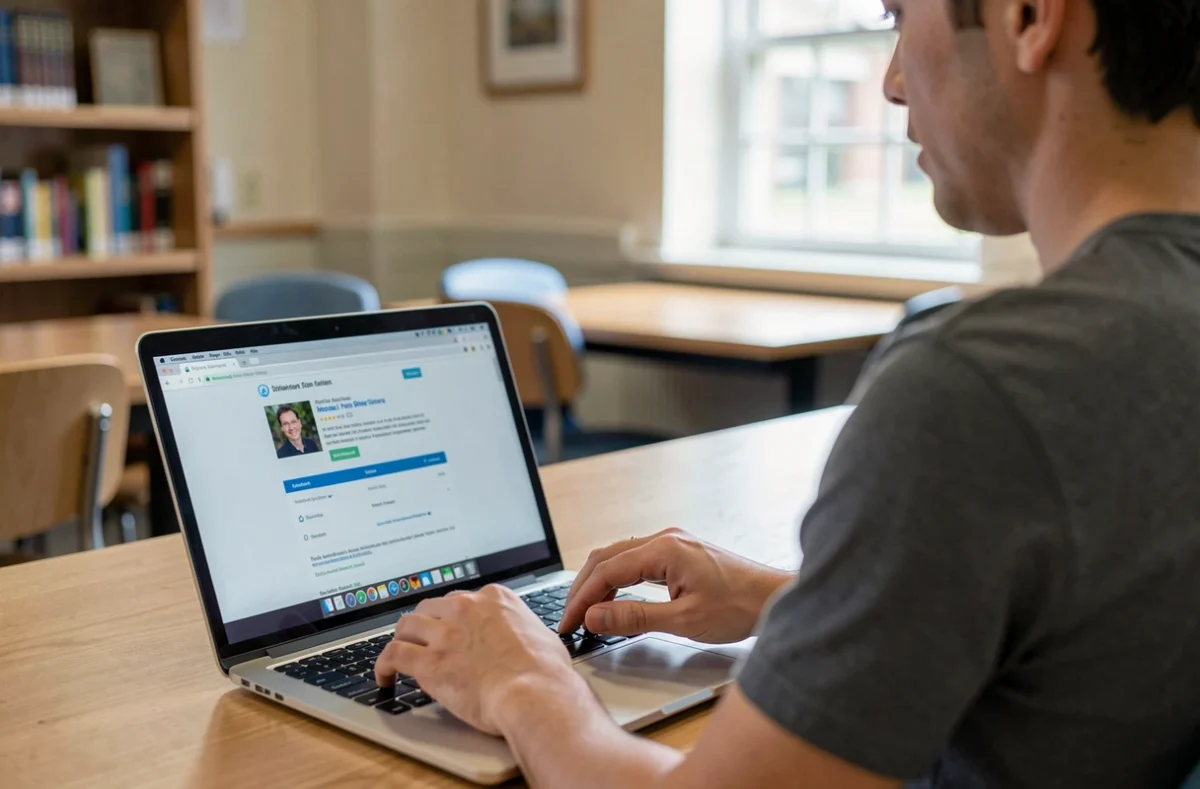
Mot de passe oublié ou accès refusé sur Zimbra UHA
Quand la connexion échoue, trois vérifications règlent la plupart des cas :
- L’identifiant est saisi en entier, avec la partie qui suit le @, et sans espace superflu.
- Le compte a bien été activé via le portail Sésame, ce qui n’est pas automatique pour un nouvel inscrit.
- Le mot de passe n’est pas expiré : le portail propose une procédure dédiée dans ce cas.
Le mot de passe oublié ou l’identifiant perdu se traitent sur le même portail Sésame, sans passer par un message à l’administration. Si cela ne suffit pas, l’université oriente vers le correspondant informatique de la composante (UFR, IUT ou école), dont la page d’aide du portail donne les coordonnées.
Prendre en main l’interface et lire ses mails ailleurs
Zimbra rassemble dans une même fenêtre la boîte de réception, le carnet d’adresses, l’agenda et les dossiers personnels. Les fonctions les plus utiles au quotidien sont les filtres, qui rangent automatiquement les messages d’un expéditeur, et le message d’absence pendant les stages ou les congés. Un dossier par matière ou par projet suffit ensuite à retrouver un échange avec un enseignant sans parcourir toute la boîte.
Un client de messagerie installé sur l’ordinateur, comme Thunderbird ou Outlook, peut aussi relever la boîte, à condition d’utiliser les paramètres de serveur publiés par l’université. Ils ne figurent pas sur les pages consultées pour cet article : mieux vaut les demander au correspondant informatique que de recopier ceux d’un forum.
Que devient la boîte mail après le départ de l’université
Le compte numérique est lié au statut d’étudiant ou de personnel. La durée de conservation après la fin des études ou du contrat n’est pas indiquée sur les pages de l’université lues pour cet article, et la charte informatique accessible depuis le portail Sésame est le document à consulter.
En attendant, récupérer ses messages utiles avant la fin de l’année évite de découvrir un accès fermé. Copiez les justificatifs et les échanges avec les employeurs dans un dossier sur votre ordinateur, et prévenez vos contacts de votre nouvelle adresse personnelle.